

Du kannst die meisten Funktionen von Crowd Impact bereits in unserer Testversion testen, ohne eine Lizenz erworben zu haben. Die Testversion kann über unsere Website ganz einfach zur Vollversion freigeschaltet werden.
Systemvoraussetzungen
- iPadOS 16+ (Kompatible iPad-Modelle)
- Internetverbindung
1. Crowd Impact herunterladen
Falls noch nicht geschehen, lade dir im ersten Schritt unsere Crowd Impact Software auf ein kompatibles iPad. Wir unterstützen auch ältere Versionen des iPadOS, sodass du auch bis zu 9 Jahre alte iPads noch verwenden kannst. Auch das ist ein Beitrag zum Klimaschutz.
Hier findest du die App im Apple App Store:
 klimaklitsche GmbH
Wir sind ein Sozialunternehmen mit beschränkten Ressourcen. Daher haben wir uns dazu entschieden, unsere App nur auf dem iPad anzubieten, da wir sie so inhouse programmieren können und höchste Qualität liefern können.
2. Account erstellen
Erstelle zunächste einen Account mit deiner Arbeits-E-Mail-Adresse. Dort gibst du auch ein paar Informationen zu deiner Organisation an: Den Namen und die Bilanzierungsperiode. Der Name wird später ggf. den Umfrageteilnehmenden sichtbar (in der Online-Umfrage). Die Bilanzierungsperiode bestimmt, ob die Jahresbilanz zum Beispiel "Jahr 2027" heißt oder "Spielzeit 2026/2027".
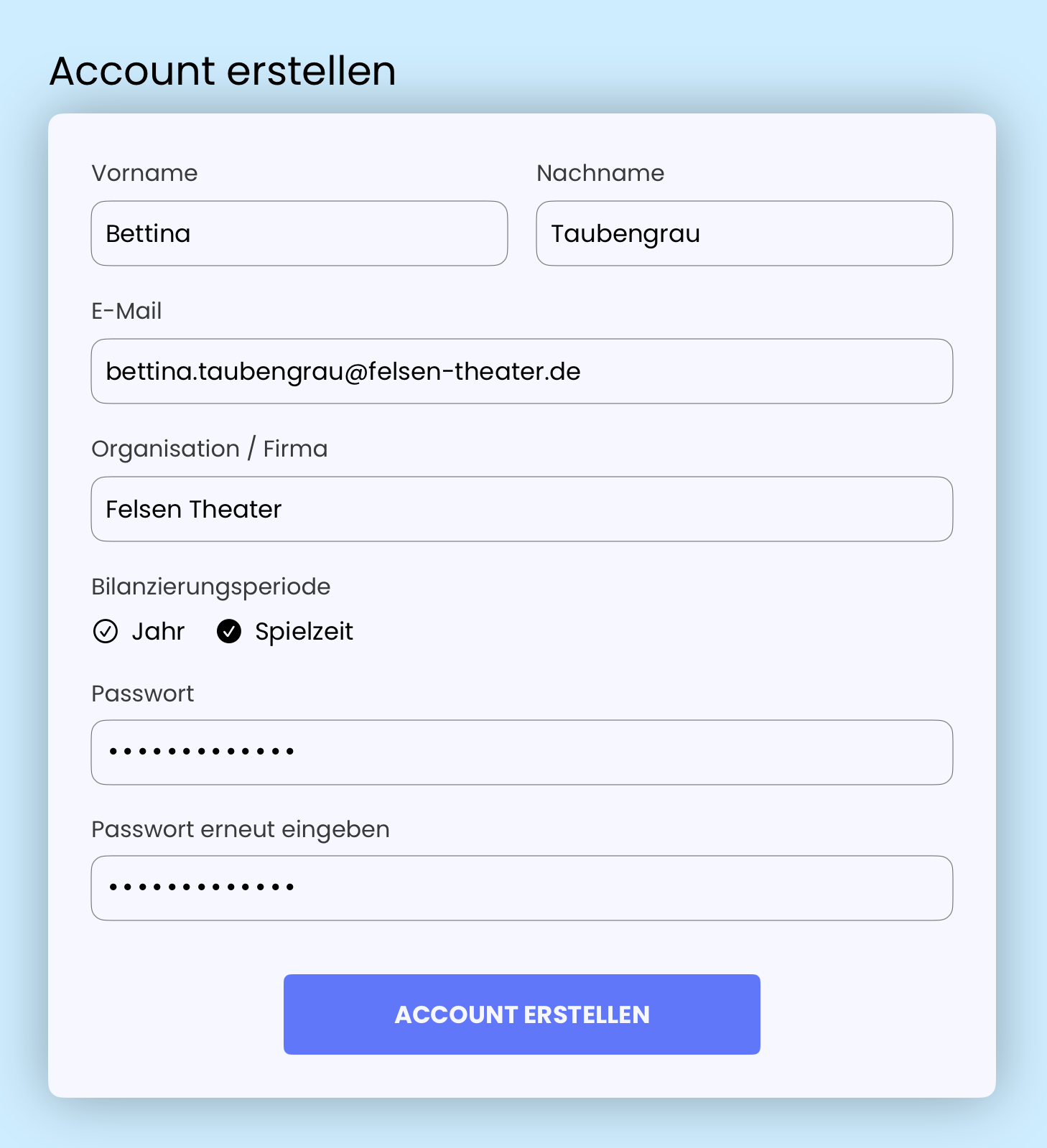
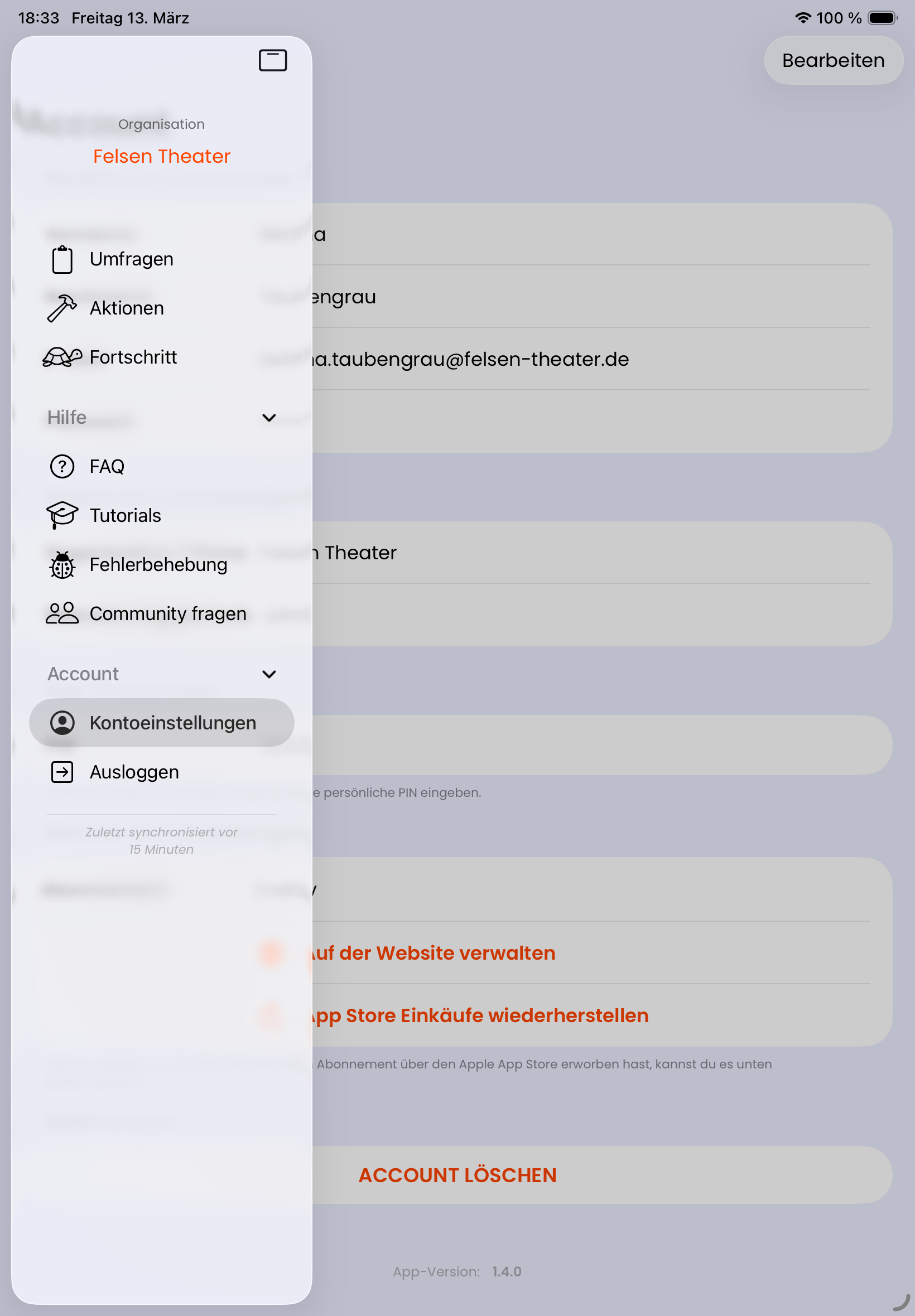
Alle Angaben können später selbstverständlich in den Kontoeinstellungen geändert werden. Die Kontoeinstellungen öffnest du über die Seitenleiste.
3. Jahresbilanz anlegen
Erstellen wir jetzt deine erste Jahresbilanz. Sie ist das Dokument, das die Publikumsmobilität all deiner Veranstaltungen bündelt, die Gesamtemissionen der Stichprobe auf eine Grundgesamtheit – also die Anreisen all deiner Gäste des ganzen Jahres – hochrechnet und detaillierte Auswertungen anzeigen lassen kann. Klicke dafür in der Umfragen-Ansicht auf "Erstelle eine Bilanz für Jahr …".
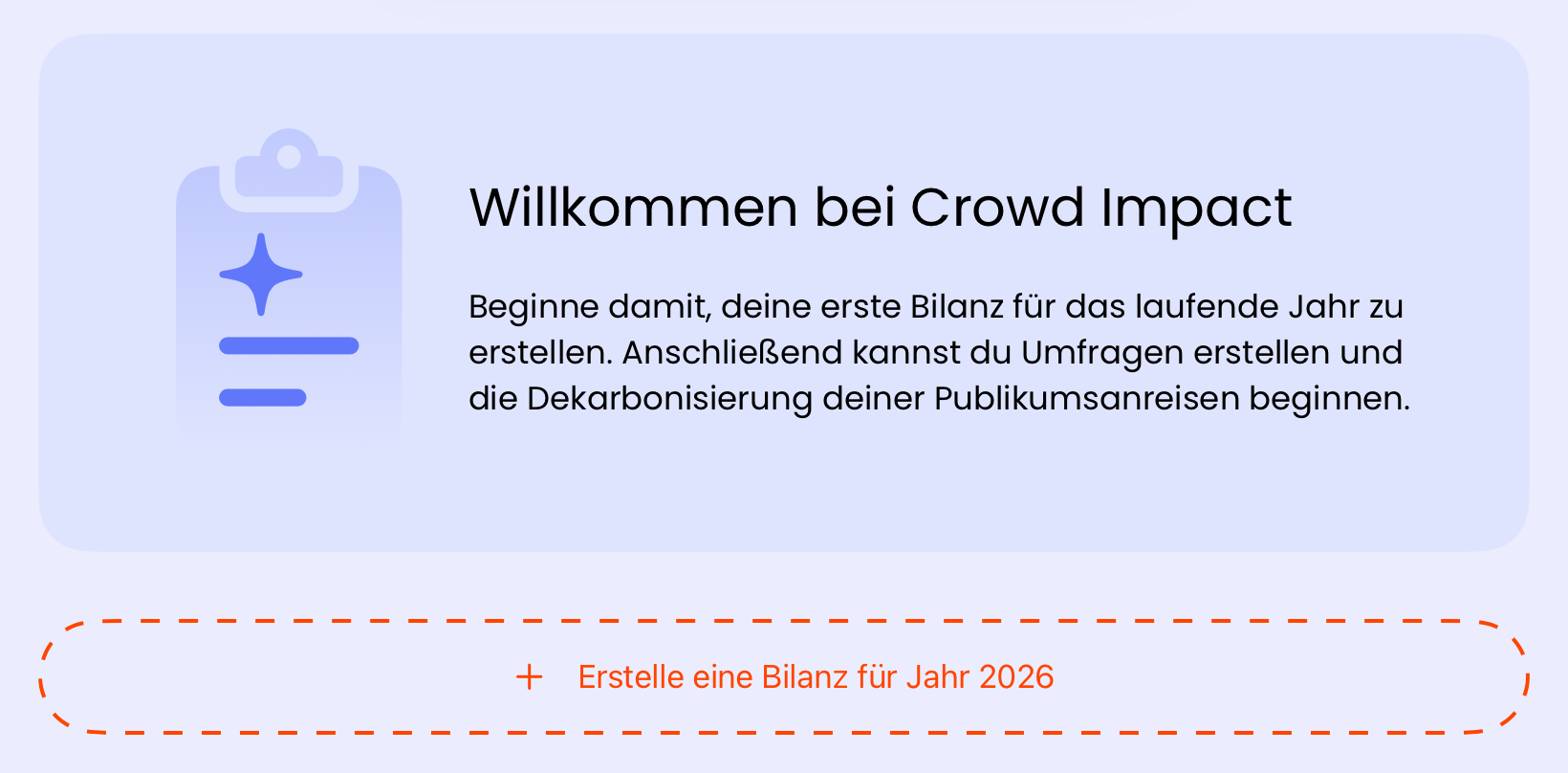
Es öffnet sich ein Formular, das die wichtigsten Informationen abfragt:
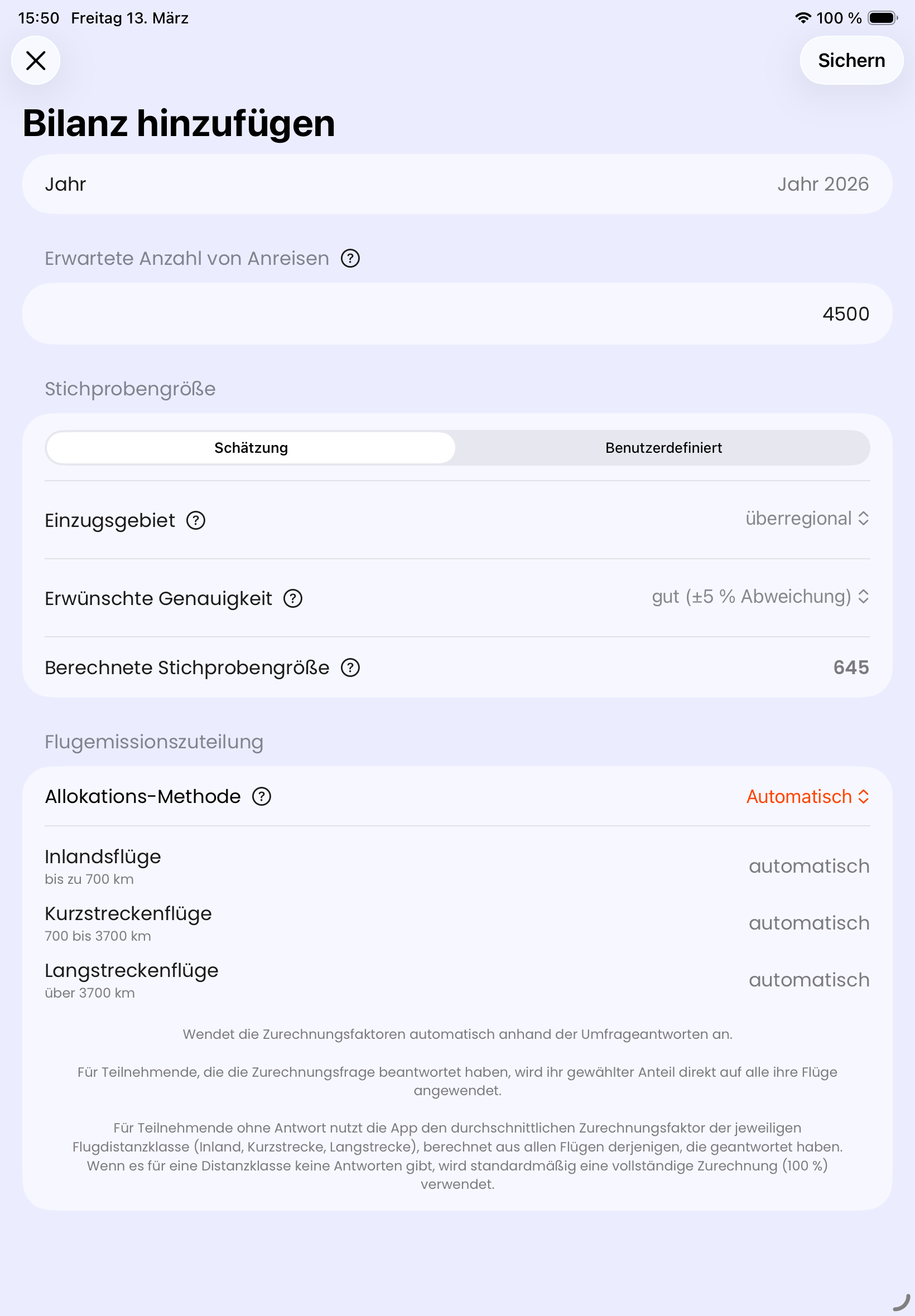
Jahr
Das Jahr ist bereits voreingestellt und kann nicht verändert werden. Das macht Sinn, da unsere App immer aktuelle Daten vor Ort erhebt, zum jetzigen Zeitpunkt.
Erwartete Anzahl von Anreisen
Bitte gib hier die Gesamtzahl der Anreisen ein, auf die du all deine Umfrageergebnisse hochrechnen möchtest (Besuchende plus ggf. Personal oder Artists, pro Anreisetag).
Beispiel 1: Ein Festival hat eine Veranstaltung im Jahr und erwartet 1000 Besuchende plus 200 Crewmitglieder. Alle reisen nur einmal an. Gib die Zahl 1000 + 200 = 1200 ein.
Beispiel 2: Ein Konzerthaus hat viele Veranstaltungen im Jahr und verfügt über Daten aus dem Ticketverkauf des Vorjahres. Jedes Ticket entspricht einer Anreise. Gib die Anzahl der verkauften Tickets ein.
Beispiel 3: Eine dreitägige Konferenz findet einmal im Jahr statt, die Besuchenden reisen an den Veranstaltungstagen zwischen Unterkunft und Konferenz hin und her. Es wird erwartet, dass jeden Tag 1000 Besuchende plus 200 Mitarbeitende anreisen. Gib die Zahl 3 × (1000 + 200) = 3.600 ein.
Stichprobengröße
Die Stichprobengröße besagt, wie viele Anreisen erfasst werden sollten, um eine statistisch signifikante Datenqualität zu erreichen. Das ist wichtig, damit deine Auswertungen auch aussagekräftig sind und man Entscheidungen darauf stützen kann.
Du kannst hier entweder eine Schätzung abgeben und unseren Stichprobengrößen-Rechner eine Zahl berechnen lassen, oder unter Benutzerdefiniert Zahlen aus deiner eigenen Berechnung eingeben.
Die folgenden Eingabefelder stehen zur Verfügung, wenn Schätzung gewählt wurde:
Einzugsgebiet
Mögliche Werte:
lokal(z. B. Stadtfestival)regional(Hauptteil der Besuchenden aus einem Bundesland)überregional(Deutschlandweites oder DACH-Publikum)international(weltweite Anreisen)
Ein internationales Publikum hat wahrscheinlich mehr Flüge, was zu größeren Schwankungen bei den Emissionen führt. Das bedeutet, je internationaler das Publikum, desto größer muss die Stichprobe der Umfrage sein, um verlässliche Ergebnisse zu erhalten. Für unsere Berechnungen nutzen wir Branchenstandards, die aus mehreren ähnlichen Projekten gemittelt wurden, um die Standardabweichung für die Berechnung der Stichprobengröße zu bestimmen. Als Zielgröße betrachten wir die Emissionen pro Kilometer.
Das bedeutet, wenn die Stichprobe erreicht ist, kann man mit der angegebenen Genauigkeit sagen, dass diese Zielgröße statistisch signifikant erfasst wurde. Die Emissionen pro Anreise wären eigentlich eine bessere Zielgröße, allerdings benötigt man für eine gute Aussage zu dieser Größe eine so hohe Stichprobe, dass sie in der Praxis unrealistisch ist.
Erwünschte Genauigkeit
Mögliche Werte:
ok (±10 % Abweichung)gut (±5 % Abweichung)sehr gut (±3 % Abweichung)
Dieser Wert zeigt, wie genau und verlässlich die Ergebnisse deiner Umfrage sind, wenn die gesammelten Daten auf die gesamte Gruppe hochgerechnet werden. Ein gängiger Standard ist eine Fehlermarge von ±5 %, was bedeutet, dass die Ergebnisse um bis zu 5 % abweichen können. Außerdem verwenden wir ein Konfidenzniveau von 95 %, was bedeutet, dass wir zu 95 % sicher sind, dass die tatsächlichen Werte in diesem Bereich liegen.
Berechnete Stichprobengröße
Die Stichprobengröße ist die Anzahl der Anreisen, die von Umfrageteilnehmenden gesammelt werden müssen, um verlässliche Ergebnisse zu erhalten. Sie wird basierend auf der Gesamtzahl der Anreisen, dem Einzugsgebiet und der gewünschten Genauigkeit berechnet und hier automatisch angezeigt, sobald diese Werte eingegeben sind.
Flugemissionszuteilung
Hier können die Emissionen der Anreisen per Flugzeug anteilig der Jahresbilanz zugeteilt werden. Die Allokations-Methode besagt, wie das geschehen soll:
Vollständig: 100 % der Flugemissionen werden der Bilanz zugeschriebenAutomatischDie Flugemissionen werden basierend auf einer Zusatzfrage automatisch ermittelt, die du in der erweiterten Umfrage stellen kannst.Benutzerdefiniert: Du gibst selbst einen Wert ein. Du kannst jeweils für die Flugdistanzklassen Inlandsflug, Kurzstreckenflug, und Langstreckenflug einen eigenen Faktor hinterlegen (oder überall denselben eintragen).
Allokation ist übrigens der Fachausdruck dafür, dass nur ein Teil der Emissionen deinem CO₂-Fußabdruck zugeordnet wird. Das ist sinnvoll, wenn du weißt, welcher Anteil der Reisen speziell für deine Veranstaltung unternommen wurde und welcher Anteil ohnehin stattgefunden hätte. In diesem Fall ist es fair, nur diesen Anteil der Emissionen deiner Veranstaltung zuzurechnen.
Wenn du tiefer in das Thema einsteigen möchtest, lies unseren Artikel dazu:
 Julian Vogels
Sichere deine erste Jahresbilanz durch einen Tap auf "Sichern" oben rechts. Dir wird die gesicherte Jahresbilanz direkt angezeigt.
4. Die Umfragen-Ansicht
Sobald du eine oder mehrere Bilanzen erstellt hast, siehst du sie auf der Umfragen-Ansicht in Crowd Impact.
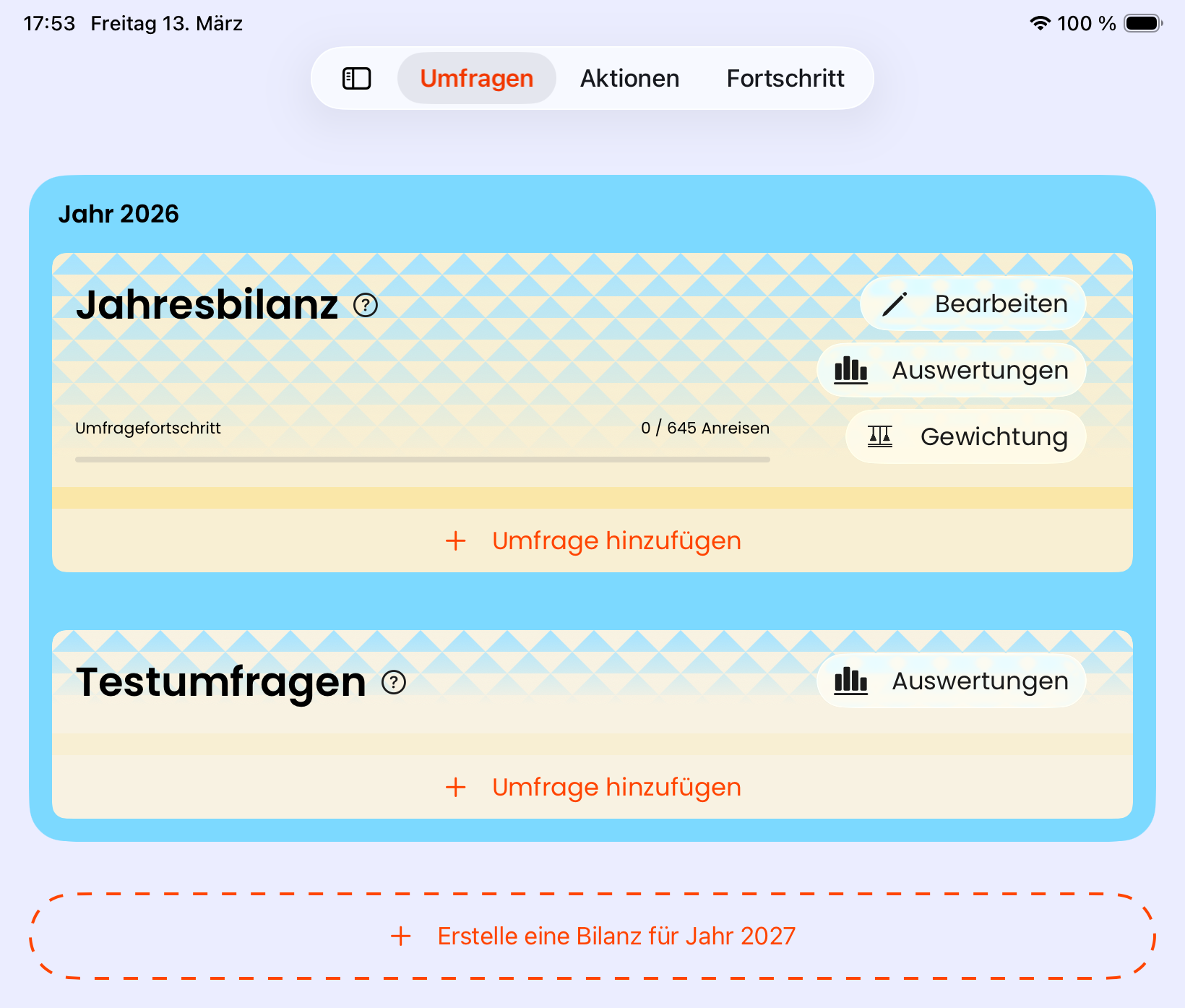
Ein Jahresbilanz-Panel ist in zwei Bereiche geteilt: Jahresbilanz und Testumfragen.
Jahresbilanz-Bereich
Umfragen in diesem Bereich werden der Jahresbilanz zugerechnet und ihre Daten fließen in die Hochrechnung der Emissionen und in alle Auswertungen ein.
Ein Umfragefortschritt wird als Fortschrittsbalken angezeigt. So kannst du auf einen Blick sehen, wie viele Anreisen du noch erfassen musst, um ein statistisch signifikantes Ergebnis zu erhalten.
Die Schaltfläche Bearbeiten bringt dich zu den Jahresbilanz-Einstellungen. Hier kannst du zum Beispiel deine erwartete Anzahl der Anreisen und deine Stichprobengröße anpassen.
Unter Auswertungen öffnet sich ein Dashboard mit vielen Datenvisualisierungen, Export- und Filteroptionen.
Gewichtungen lassen dich einzelnen Umfragen oder Umfragegruppen Gewichte zuteilen, um statistische Strata zu bilden und eine geschichtete Umfrage vorzubereiten. Das ist enorm nützlich und wichtig, wenn verschiedene Demografien befragt werden (z. B. Sommer-Anreise vs. Winter-Anreise, Einlass bei der ÖPNV-Station vs. Einlass beim Parkplatz).
Durch Tap auf die Zeile Umfrage hinzufügen kannst du deine erste Umfrage hinzufügen.
Testumfragen-Bereich
In diesem Bereich kannst du Umfragen anlegen, die nicht in die Jahresbilanz aufgenommen werden sollen. Das können zum Beispiel Umfragen sein, die zur Schulung des Befragungspersonals eingesetzt werden.
Testumfragen können auch in die Bilanz verschoben werden und andersherum.
4. Vollversion freischalten
Um Crowd Impact richtig nutzen zu können, und mehr als nur ein paar Testeinträge zu speichern, musst du die Vollversion freischalten. Die Lizenz ist jeweils ein Jahr gültig und an deinen Account gebunden.
Logge dich auf unserer Website mit deinem Account ein:
Dort kannst du die für dich passende Lizenz auswählen und direkt erwerben.
Falls du zeitgleich die Crowd Impact iPad-App offen hast, starte sie nach dem Kauf neu, um sicherzugehen, dass die Lizenz angewandt wird.
Fazit
In diesem Artikel hast du gesehen, wie man die ersten praktischen Schritte mit Crowd Impact geht. Du hast einen Account angelegt und deine erste Jahresbilanz angelegt.
Gratulation, du hast die ersten Schritte gemeistert! 🎉

