

Umfragen sind das Herz von Crowd Impact. Zwar kann man Mobilitätsdaten auch aus anderen Quellen bekommen: parkende Autos zählen, Drohnenaufnahmen, Rechnungsdaten, vielleicht sogar App-Bausteine, die automatisch das Bewegungsprofil erkennen. All diese Methoden bieten aber kein vollständiges Bild des Anreiseverhaltens, die CO₂-Emissionen lassen sich so nicht berechnen, und auch ein nachhaltiges Verkehrskonzept lässt sich so nicht gut ableiten.
Dafür benötigt man eben genauere Daten über die verwendeten Verkehrsmittel und z.B. auch die Fahrzeugbelegung oder Flugklasse. Diese Daten bekommt man am besten dann, wenn das Publikum gerade angekommen ist: vor Ort durch direkte Ansprache.
1. Umfrage anlegen
Nachdem du die ersten Schritte (Anlegen der ersten Jahresbilanz) gemeistert hast, siehst du jetzt die leere Umfragen-Ansicht:
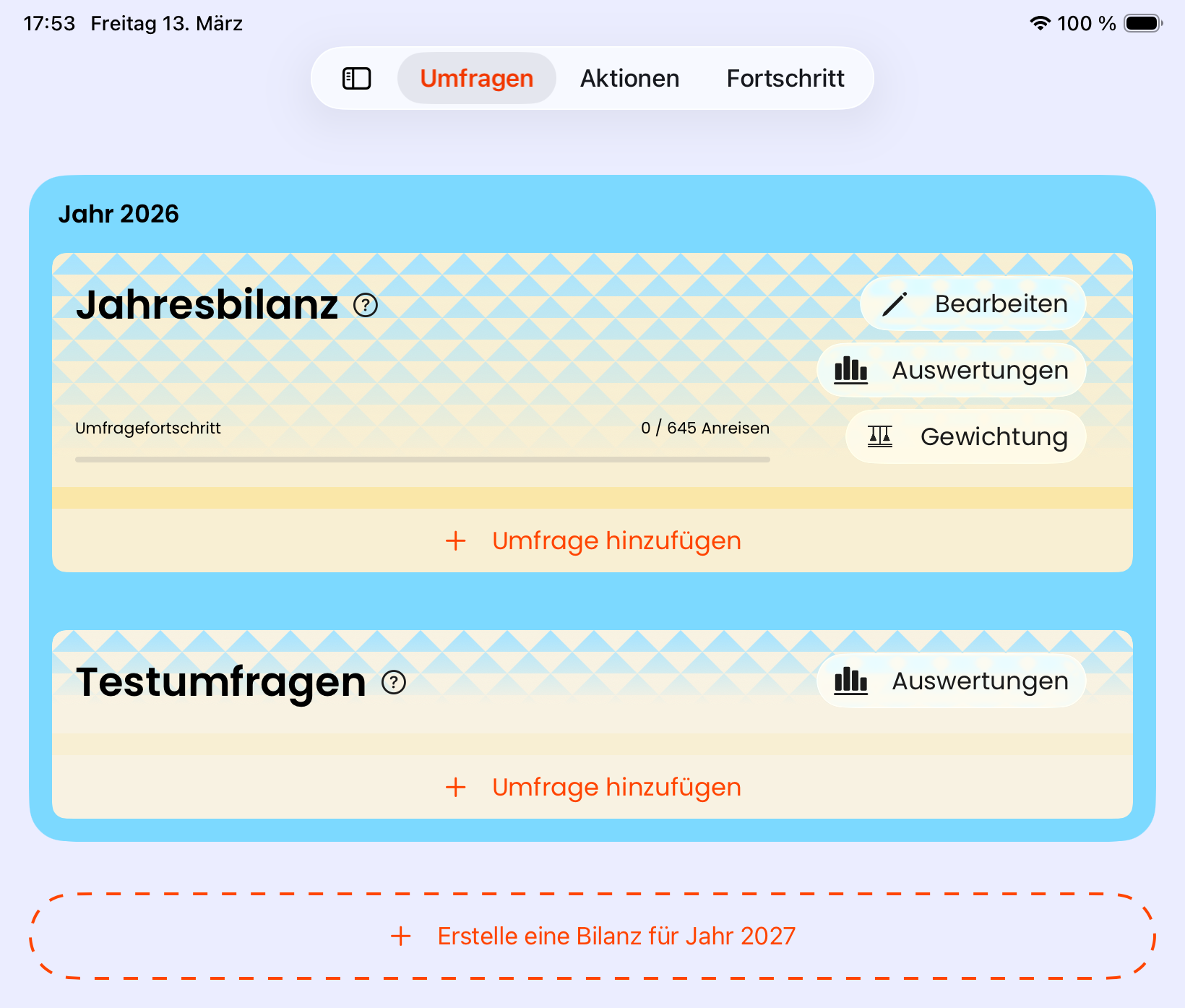
Los geht's mit einem Klick auf "Umfrage hinzufügen". Im Abschnitt weiter unten können auch separate Testumfragen, beispielsweise zum Üben, angelegt werden. Letztere werden nicht in deiner Jahresbilanz berücksichtigt.
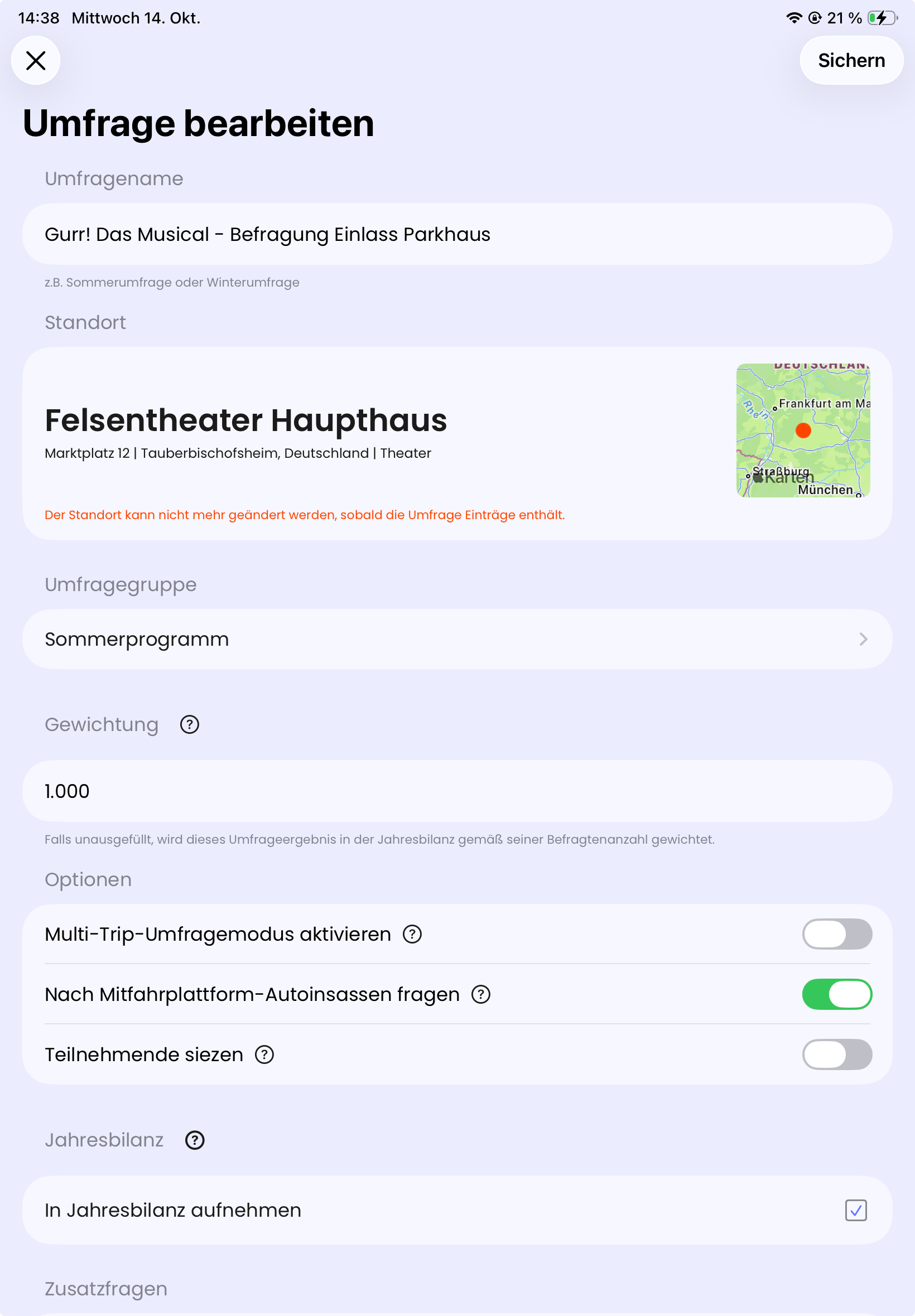
Es öffnet sich ein Formular, das die wichtigsten Informationen abfragt:
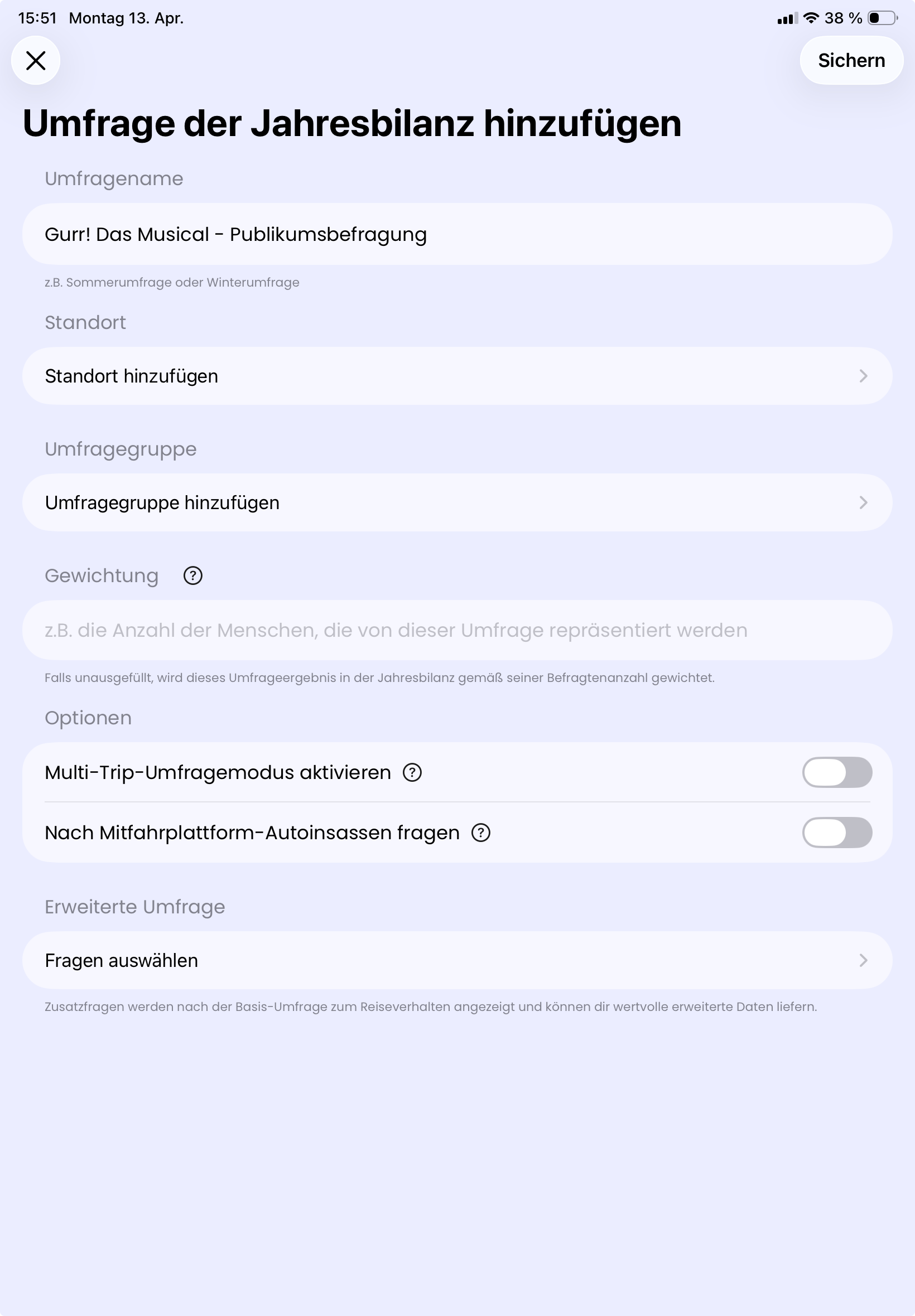
Umfragename
Hier kannst du deiner Umfrage einen passenden Namen geben. Falls die Umfrage einer Umfragegruppe zugeordnet wird, lohnt es sich besonders, hier einen besonders aussagekräftigen Namen zu verwenden. Wann genau Umfragegruppen am meisten Sinn ergeben und was es mit der Gewichtung auf sich hat, lernst du gleich.
Standort
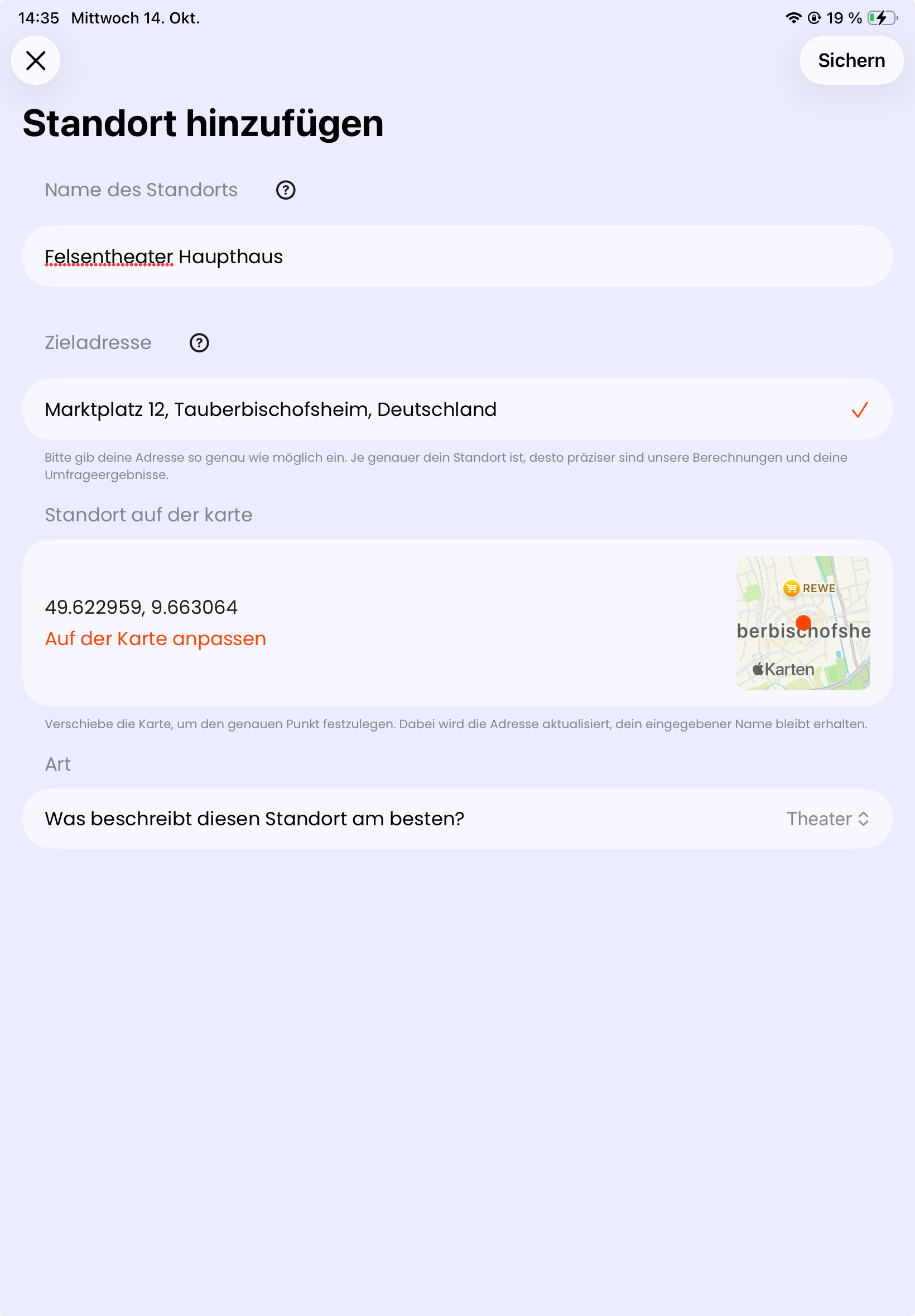
Zunächst fügst du die Adresse des Veranstaltungsorts hinzu, an der zugleich die Befragung stattfinden wird. Der Veranstaltungsort kann ebenfalls auf einer Karte gewählt werden, mit Satellitenansicht und der Möglichkeit, Koordinaten direkt einzugeben. Das hilft besonders bei großen Geländen oder Eingängen ohne eigene Adresse, etwa einem Festivalgelände oder einem Stadiontor.
Du kannst auch die Art des Standorts aus einer Liste auswählen. Das wird vor allem während der späteren Aufstellung eines Aktionsplans von Nutzen sein, da so direkt auf euren Standorttypen zugeschnittene Maßnahmen zur Emissionsreduktion empfohlen werden können.
Mehr zum Thema Aktionen findest du in diesem Artikel:
 Julian Vogels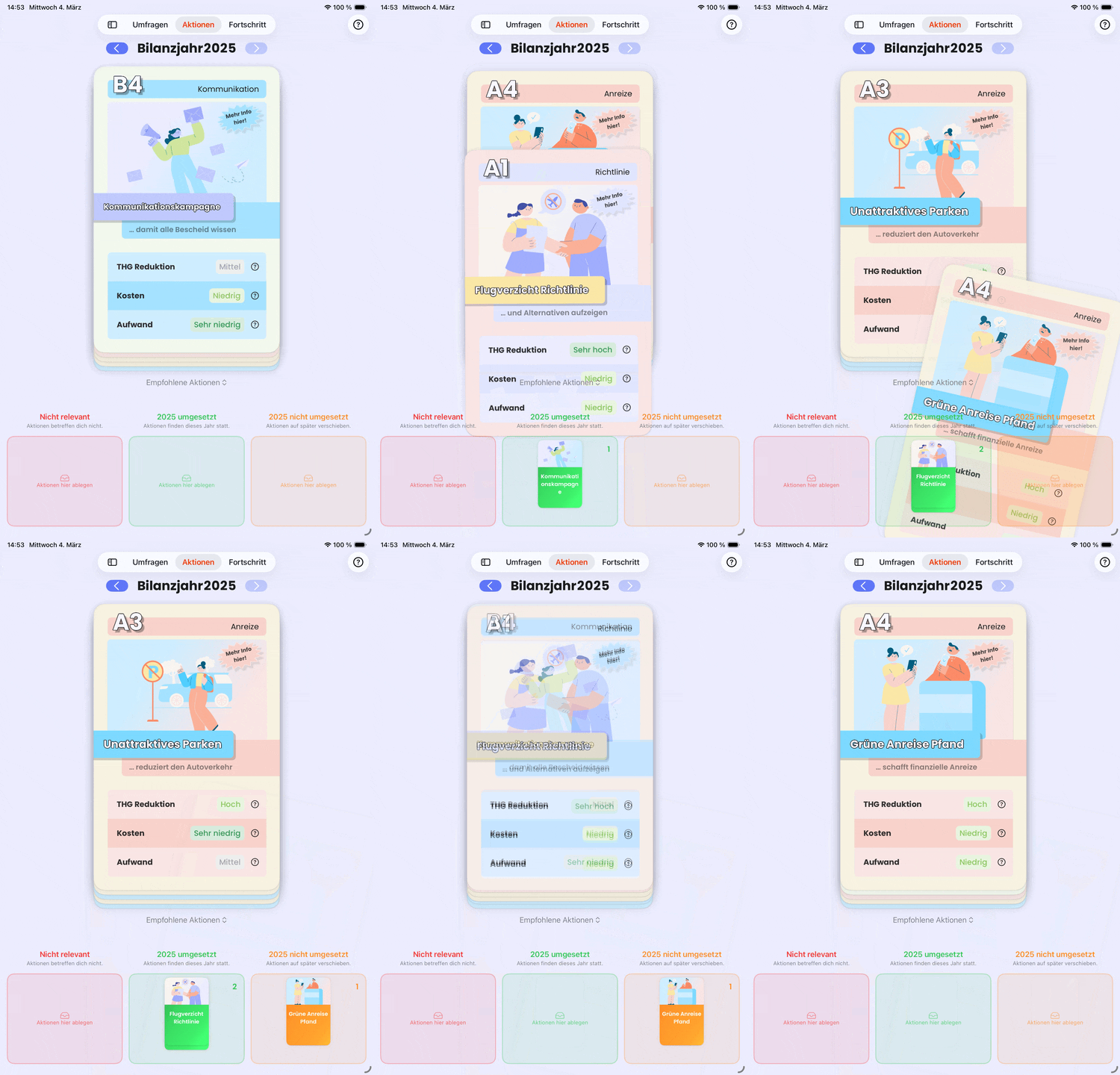
Umfragegruppe (wann machen Gruppen Sinn)
Umfragegruppen ermöglichen es, eine Umfrage in thematisch oder strukturell getrennte Einheiten aufzuteilen, die sich unabhängig voneinander auswerten lassen. Das ist besonders nützlich, wenn du Daten aus verschiedenen Kontexten vergleichen möchtest – etwa nach Veranstaltungsformat, Jahreszeit, einzelnen Veranstaltungstagen oder demografischen Merkmalen. Gruppen ermöglichen dir außerdem, Gewichtungen zu vergeben – mehr dazu weiter unten.
Über "Umfragegruppe hinzufügen" legst du eine neue Gruppe an und vergibst ihr einen Namen.
Mit der "Gewichtung" kannst du festlegen, wie stark die Ergebnisse einer bestimmten Gruppe in der Gesamtauswertung berücksichtigt werden. Das ist dann relevant, wenn die verschiedenen Gruppen eine unterschiedliche Anzahl Besuchende repräsentieren, z.B. Gruppe "Popkonzerte" macht 20% deiner Besuchendenzahlen aus und die Gruppe "Klassikkonzerte" 80% deiner Besuchendenzahlen. Mit Vergabe einer Gewichtung kann dir die Software dann ausrechnen, wie viele Personen du pro Veranstaltung befragen solltest.
Über "Kategorien" lässt sich jede Umfragegruppe einem bestimmten Bereich zuordnen. Das erleichtert die Organisation und macht den Vergleich zwischen Gruppen übersichtlicher. Zur Auswahl stehen: Publikum, Personal, Lieferant*innen sowie Benutzerdefiniert (erlaubt es, einen eigenen Kategorienamen zu vergeben).
Statistik-Manager: Gewichtungen und Strata
Wenn deine Umfragegruppe mehrere einzelne Umfragen enthält, zum Beispiel weil du an verschiedenen Eingängen oder Standorten befragst, kannst du hier festlegen, wie viele Personen insgesamt in den Bereich dieser Umfrage fallen. So wird die Stichprobengröße erneut angepasst und die Ergebnisse am Ende richtig zusammengerechnet.
Beispiel: Deine Umfragegruppe Sommerprogramm erwartet 3.000 Besuchende. Da das Gelände zwei Eingänge hat, läuft die Befragung an beiden gleichzeitig. Am Haupteingang werden 2.000 Personen erwartet, am Einlass Parkhaus 1.000. Du trägst also in die Umfrage Haupteingang den Wert 2.000 ein und in die Umfrage Einlass Parkhaus den Wert 1.000. So fließen beide Umfragen anteilig und korrekt in die Gesamtauswertung ein.
Lässt du das Feld leer, wird die Umfrage in der Jahresbilanz automatisch anhand der tatsächlichen Anzahl an Befragten gewichtet.
Optionen
Hier kann zum einen der Multi-Trip-Umfragemodus aktiviert werden (verfügbar ab dem Basis-Abo). Dieser ist besonders praktisch für mehrtägige Veranstaltungen, bei denen Besucher*innen in der selben Stadt übernachten und nach einer Initialanreise von weiter her dann vor Ort mehrfach lokal anreisen. Du kannst ihn einfach mit dem Toggle aktivieren und die Veranstaltungsdauer über die Anzahl der Tage festlegen.
Mehr zum Multi-Trip-Umfragemodus findest du in diesem Artikel:
 Julian Vogels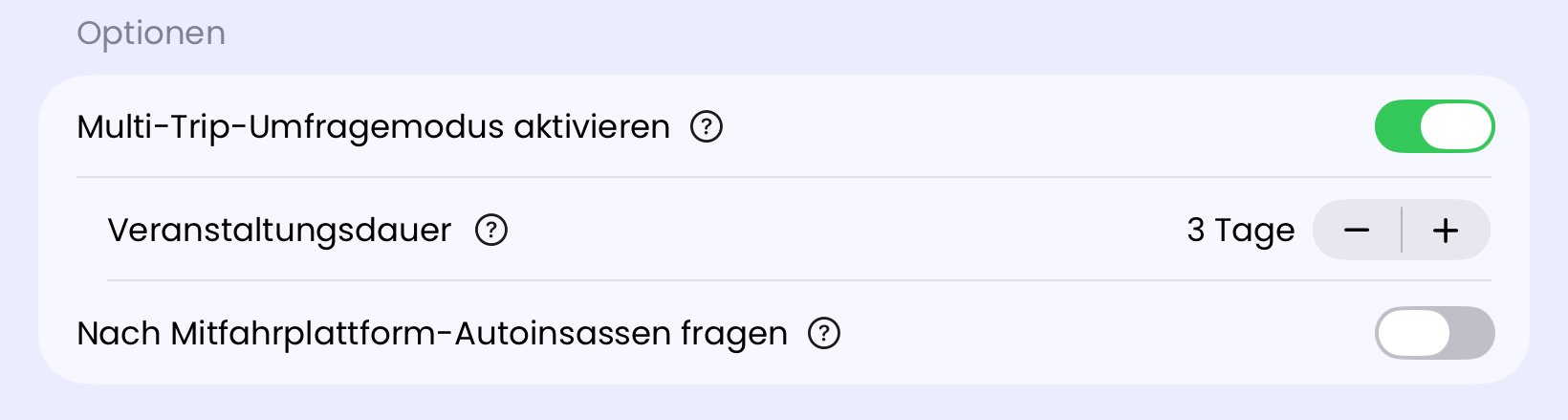
Weiterhin kannst du hier wählen, ob nach Mitfahrplattform-Autoinsassen gefragt wird. Wenn diese Option aktiviert ist, wird bei Auswahl von Autos als Verkehrsmittel in der Umfrage nach der Anzahl der Autoinsassen gefragt, die eine Mitfahrplattform genutzt haben.
Diese Kennzahl kann dazu beitragen, den Erfolg der Förderung von Mitfahrgelegenheiten zu messen. Außerdem legst du fest, ob deine deutsche Umfrage die Befragten mit Du oder mit Sie anspricht. Für ein Theater- oder Konzertpublikum ist die formelle Ansprache oft die bessere Wahl.
Erweiterte Umfrage
Wenn du zusätzliche, über die Basis-Umfrage hinausgehende Fragen, hinzufügen möchtest, kannst du das hier tun. Wähle dazu die gewünschten Fragen aus dem Zusatzfragen-Katalog aus, der sich auftut, wenn du auf "Zusatzfragen hinzufügen" klickst. Alternativ können auch eigene Fragen hinzugefügt werden, die du selbst auf Deustch und Englisch formulierst.
Mehr zum Thema findest du in diesem ausführlichen Artikel:
 Julian Vogels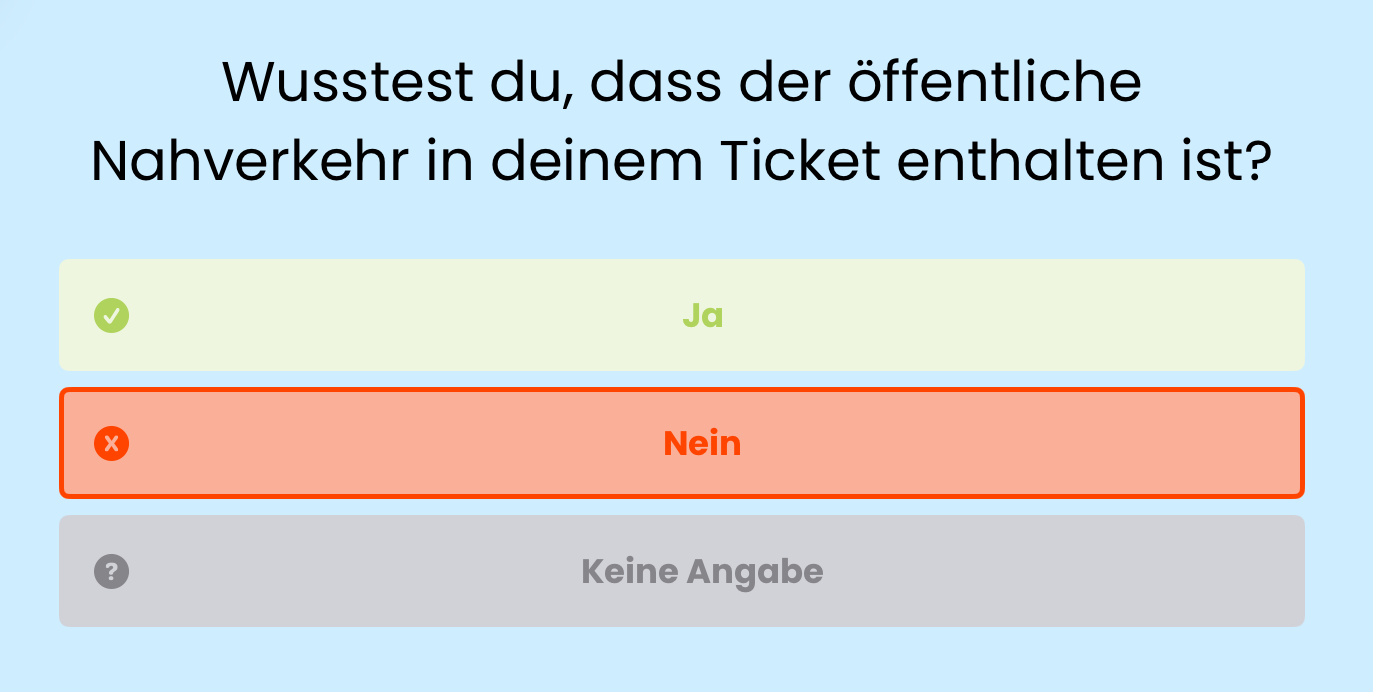
2. Online-Umfragen nutzen
Nachdem du die Schritte zum Erstellen deiner ersten Umfrage geschafft hast, siehst du jetzt die leere Umfrage:
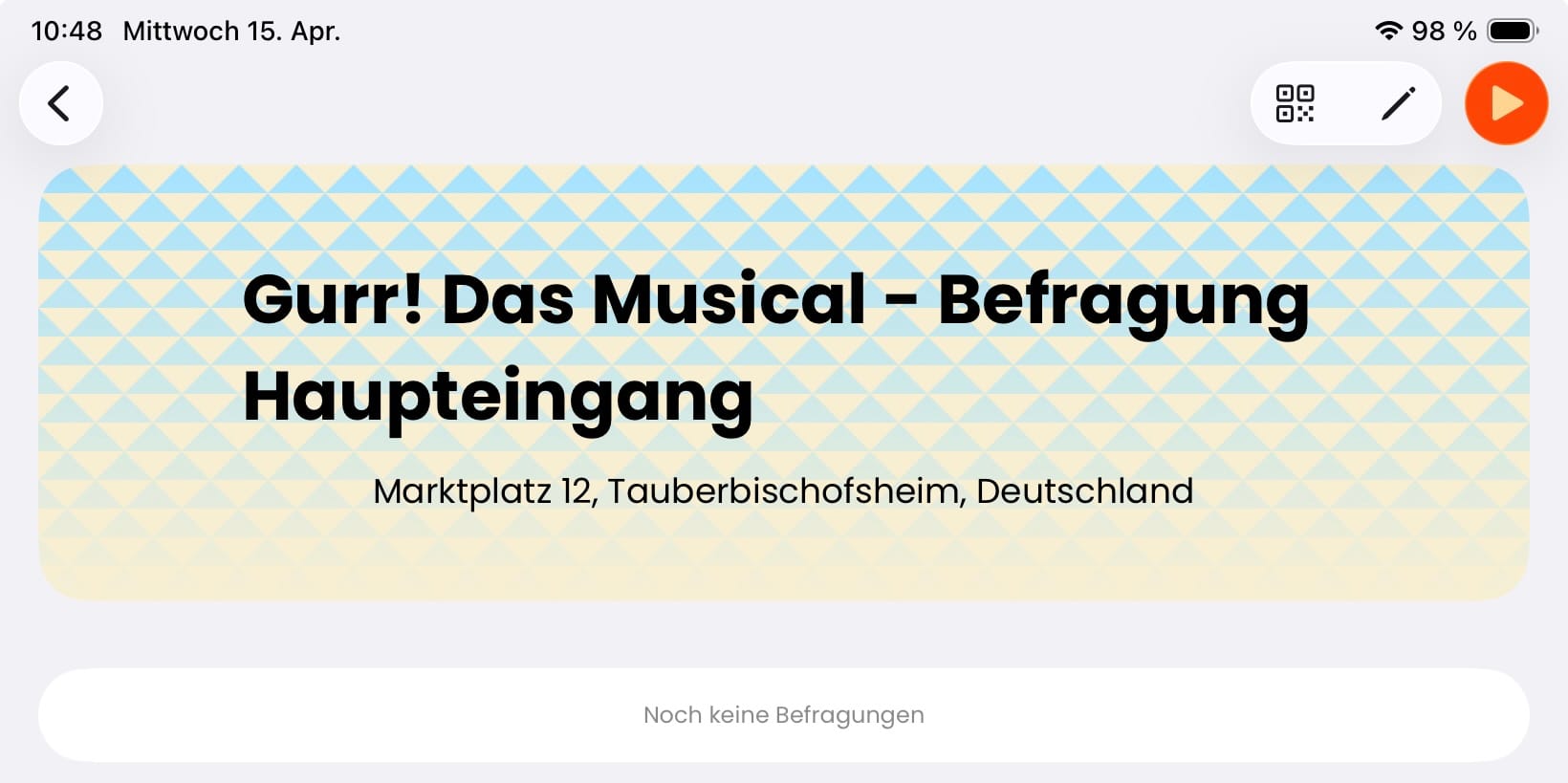
Von hier aus kannst du über den "Play-Button" oben rechts direkt in die Befragung reinstarten. Du kannst per Tap auf das QR-Code-Symbol daneben jedoch auch eine Online-Umfrage einrichten, denn:
Neben der Befragung vor Ort können Teilnehmende die Umfrage auch online in ihrem Webbrowser ausfüllen, z.B. auf dem eigenen Smartphone. Dafür wird ein Link bzw. QR-Code generiert, den du frei teilen kannst – etwa per E-Mail, auf der Veranstaltungswebsite oder als Aushang.
Online-Umfrage hinzufügen
Bevor du einer Umfrage eine Online-Umfrage hinzufügst, stelle sicher, dass die Umfrage mit dem Crowd-Impact-Server synchronisiert ist. Synchronisiere manuell, indem du die Hauptansicht nach unten ziehst, bis das Rädchen sich dreht ("Pull-to-refresh").
Klicke nun auf das QR-Code-Symbol oben rechts und dann auf "Online-Umfrage hinzufügen". So gelangst du in das Menü zur Erstellung eines Umfrage-Links:
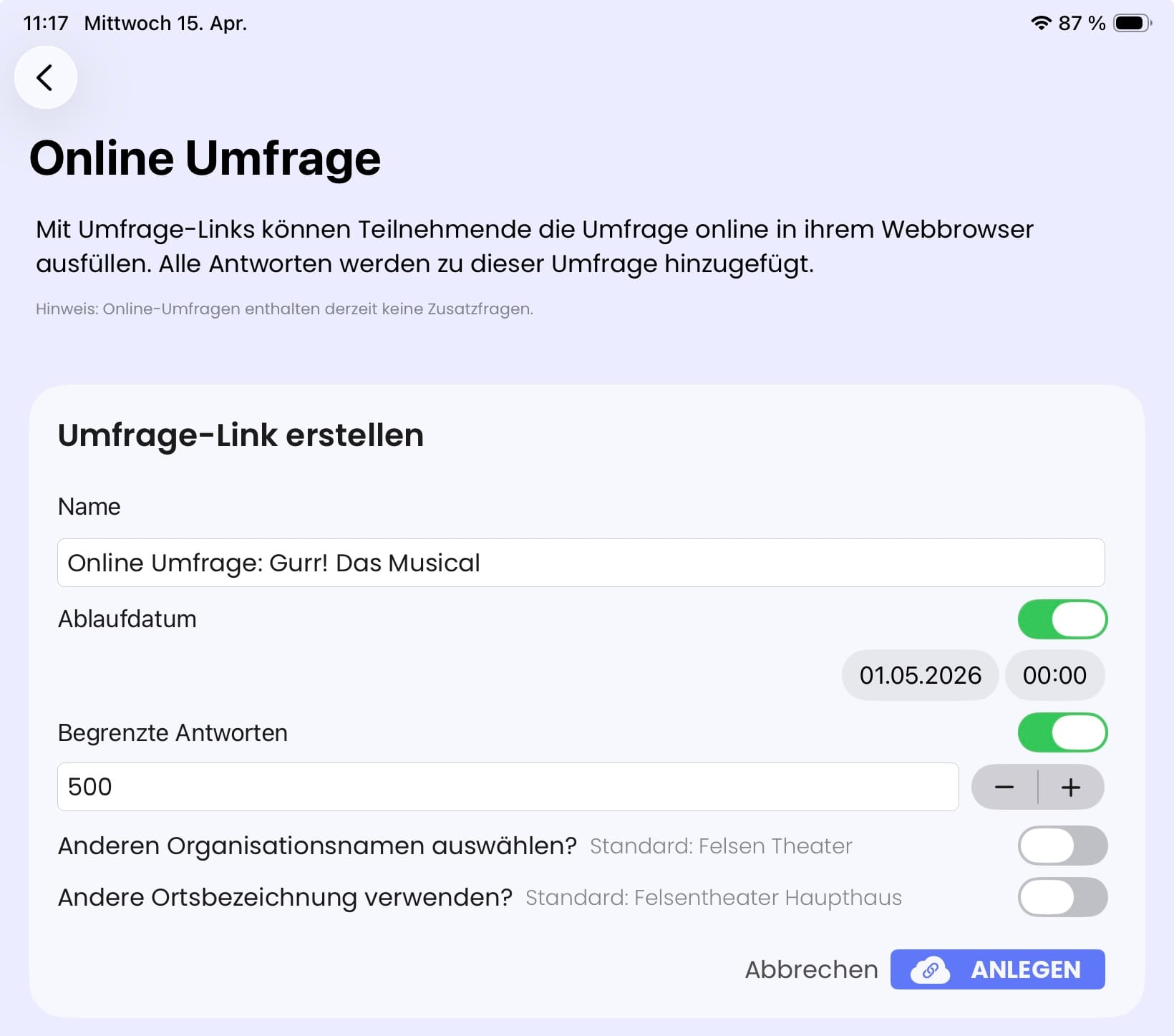
Beim Anlegen einer Online-Umfrage hast du zwei optionale Einstellungen: Du kannst ein Ablaufdatum festlegen, ab dem der Link nicht mehr zugänglich ist, sowie eine begrenzte Anzahl an Antworten, nach deren Erreichen die Umfrage automatisch geschlossen wird. Das ist dann wichtig, wenn du mit Gewichtungen arbeitest und daher nicht mehr Antworten sammeln möchtest, als für diese Umfrage vorgesehen sind.
Über "Anlegen" wird die Online-Umfrage erstellt. Du gelangst anschließend in die Übersicht aller Online-Umfragen, wo du sie bei Bedarf aktivieren oder deaktivieren kannst. Von dort hast du außerdem direkten Zugriff auf den Umfrage-Link sowie einen zugehörigen QR-Code.
3. Fallbeispiele
Unsere Software ist so konzipiert, dass sie möglichst viele verschiedene Anwendungsfälle abdeckt. Das macht die Themen Umfragen, Gruppen, Gewichtungen und Multi-Trip-Modus auf den ersten Blick vielleicht etwas komplex. Sobald man aber versteht, wie die einzelnen Bausteine zusammenspielen, wird daraus ein leistungsstarkes Werkzeug für statistisch valide Erhebungen.
Zur Veranschaulichung zeigen wir hier vier typische Szenarien. Du kennst deinen Betrieb am besten – lass dich von den Beispielen inspirieren und passe sie auf deine Situation an.
Fall 1: Eintägige Konferenz
Rahmenbedingungen:
- 1.000 Besuchende
- ein einziger Einlass
- ausschließlich Publikumsbefragung (keine Angestellten oder Ausstellende)
Das ist der einfachste Fall: Eine einzige Umfrage genügt. Da es nur eine Einlasssituation und eine Zielgruppe gibt, sind weder Gruppen noch Gewichtungen nötig. Du legst die Umfrage an, startest die Befragung und bist fertig.
Umfrage-Setup:
- 1 Umfrage (keine Gruppen, keine Gewichtungen)
Fall 2: Festival mit zwei Einlässen und Personalbefragung
Rahmenbedingungen:
- 10.000 Besuchende
- zwei Einlässe (Auto/Camper/Caravan: ca. 40 % der Besuchenden & Haupteinlass: ca. 60 % der Besuchenden)
- zusätzlich 2.000 zu befragende Mitarbeitende
Hier kommen Gruppen und Gewichtungen ins Spiel: Die Besuchenden und das Personal reisen unterschiedlich an und sollen getrennt ausgewertet werden. Da der Fahrzeugeinlass eine eigene Befragungssituation darstellt, wird er als separate Umfrage innerhalb der Besuchenden-Gruppe erfasst – mit einer Gewichtung, die dem erwarteten Anteil an Besuchenden entspricht.
Umfrage-Setup:
- Gruppe 1: Besuchende (Gewichtung: 10.000)
- Umfrage 1: Einlass Auto/Camper/Caravan (Gewichtung: 40)
- Umfrage 2: Haupteinlass (Gewichtung: 60)
- Gruppe 2: Personal (Gewichtung: 2.000)
- Umfrage 3: Personal (keine Gewichtung nötig)
Fall 3: Ganzjährig betriebenes Konzerthaus
Rahmenbedingungen:
- 100.000 Besuchende pro Jahr
- zwei verschiedene Programme (Klassik: 80.000, Pop: 20.000)
- saisonale Unterschiede im Anreiseverhalten erwartet
- Besuchendenzahlen im Sommer und Winter ähnlich hoch.
Dieses Szenario zeigt, wie sich mehrere Einflussfaktoren gleichzeitig abbilden lassen: Programme und Jahreszeit. Durch die Aufteilung in eine Sommer- und eine Wintergruppe (jeweils mit Klassik- und Pop-Umfrage) können alle vier Konstellationen separat ausgewertet und miteinander verglichen werden. Die Gewichtungen spiegeln dabei die tatsächliche Verteilung der Besuchenden wider.
Umfrage-Setup:
- Gruppe 1: Sommerumfrage (Gewichtung: 50)
- Umfrage 1: Klassik (Gewichtung: 80)
- Umfrage 2: Pop (Gewichtung: 20)
- Gruppe 2: Winterumfrage (Gewichtung: 50)
- Umfrage 3: Klassik (Gewichtung: 80)
- Umfrage 4: Pop (Gewichtung: 20)
Fall 4: Dreitägige Messe mit Multi-Trip
Rahmenbedingungen:
- 10.000 Besuchende und 3.000 Ausstellende
- ein einziger Einlass
- mehrtägige Veranstaltung mit Initialanreise von weiter her und anschließend lokalen Tagesanreisen.
Bei Messen oder Konferenzen mit Übernachtungen ist der Multi-Trip-Modus die richtige Wahl: Er erfasst sowohl die Hauptanreise als auch die täglichen Fahrten zum Veranstaltungsort in einer einzigen Erhebung. Da Besuchende und Ausstellende unterschiedliche Zielgruppen darstellen, werden sie als separate Umfragen mit entsprechenden Gewichtungen angelegt. Gruppen sind dabei nicht zwingend erforderlich.
Umfrage-Setup:
- Multi-Trip-Modus aktiviert (ab Basis-Abo), Veranstaltungsdauer: 3 Tage
- Umfrage 1: Besuchende (Gewichtung: 10.000)
- Umfrage 2: Ausstellende (Gewichtung: 3.000)

