

Nach Abschluss deiner Mobilitätsbefragung solltest du deine Daten sorgfältig sichern. Das ist insbesondere dann wichtig, wenn du gemietete iPads verwendest und diese zurückgibst.
Dieser kurze Leitfaden erklärt:
- welche Sicherungsoptionen du hast
- wie du Datenverlust vermeidest
- was vor Rückgabe von Mietgeräten zwingend zu beachten ist
1. Welche Möglichkeiten zur Datensicherung gibt es?
Mit nur ein paar Fingertipps bekommst du in der Crowd Impact iPad App verschiedene Dateien, die all deine Befragungsdaten und Auswertungen enthalten. Diese kannst du
- im iPad-Dateisystem oder in iCloud sichern
- bei Bedarf per AirDrop oder Mail vom iPad versenden oder im Browser bei iCloud herunterladen.
Option 1: Export der Daten
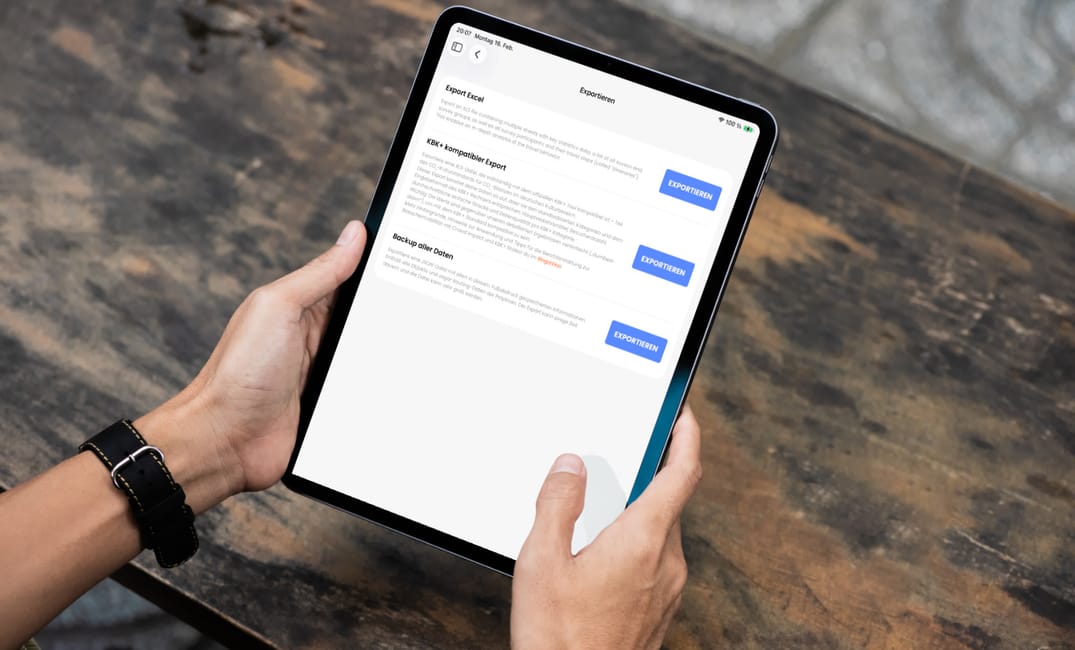
Tippe in deiner Bilanz auf Auswertungen ▸ Exportieren bzw. das Download-Symbol oben rechts. Im sich öffnenden Exportfenster kannst du nun Folgendes exportieren:
- Eine Excel-Datei (empfohlen) mit Deckblatt, Zusammenfassung, Strukturblatt und segmentgenauen Rohdaten. Enthält Allokationsfaktoren, Trip-Gruppen-Daten und Excel-Formeln für transparente Berechnungen. Eine genaue Dokumentation der Inhalte findest du weiter unten in diesem Artikel.
Jede Zeile enthält auch ihren eigenen Emissionsfaktor, der zum Zeitpunkt der Befragung festgeschrieben wird. Unsere vollständige, fortlaufend aktualisierte Faktor-Liste findest du hier.
Jede Zeile enthält auch alle Antworten auf Zusatzfragen. Die Zusatzfragen werden jeweils als eine weitere Spalte ausgegeben, deren Titel dem Kurztitel in der App entspricht. Der Datentyp variiert je nach Zusatzfragen-Typ, und kann entweder eine Zahl, ein Text, eine Text-Liste, oder ein komplexes Objekt sein (z.B. bei Multiple-Rating-Fragen).
- Eine Excel-Datei, die vollständig mit dem offiziellen KBK+ Tool kompatibel ist. Diese Option empfiehlt sich, wenn du Daten gemäß „CO₂-Kulturstandard“ (KBK) benötigst. Dieser Export speichert deine Daten in vereinfachter Form ab, weswegen deine Zahlen hier von der Crowd-Impact-Auswertung abweichen werden. Wenn du mehr dazu erfahren möchtest, lies dir gerne unseren detaillierten Artikel dazu durch.
- Ein Backup aller Daten als JSON-Datei. Diese lässt sich maschinell einlesen. Diese Option ist nur als Backup gedacht, für den Fall der Fälle, denn hier sind wirklich alle Daten enthalten. Deshalb kann die Datei auch gerne mal sehr groß werden.
Option 2: Export der Auswertungsbilder
Dieser Weg erstellt mit wenigen Fingertipps ansprechende Grafiken der Auswertungen für deine Kommunikation. Scrolle hierfür bei den Auswertungen nach unten und tippe auf das Download-Symbol oben rechts neben jedem Chart. Die Grafiken werden dann als PDF exportiert. Eine optimale Ergänzung zu deinem Excel-Export!
2. Warum solltest du zunächst den Synchronisationsprozess abschließen?
Alle erhobenen Daten werden bei der Befragung zunächst lokal auf dem jeweiligen iPad gespeichert und dann mit deinem Account auf unserem Server synchronisiert.
Die Synchronisation erfolgt:
- automatisch im Hintergrund, nachdem neue Daten erzeugt werden
- auf Befehl durch Finger-Ziehbewegung von oben nach unten
- bei jedem Start der App
Nicht synchronisierte Daten bleiben ausschließlich auf dem Gerät gespeichert.
3. Schritt-für-Schritt: Sichere Vorgehensweise vor Export und Geräte-Rückgabe
Bevor du die Daten exportierst oder ein gemietetes iPad zurückgibst, führe folgende Schritte durch:
- Stelle sicher, dass eine Internetverbindung besteht.
- Öffne dein Projekt in der App auf jedem von dir genutzten iPad.
- Löse mit der Finger-Ziehbewegung nach unten eine Synchronisation aus. Bei mehreren benutzten iPads kannst du überprüfen, ob die angezeigten Zahlen nun jeweils übereinstimmen.
- Führe anschließend die benötigten Exporte durch.
- Logge dich aktiv auf allen Geräten aus deinem Account aus.
Erst danach solltest du ein gemietetes iPad zurückgeben.
4. Was passiert nach Ablauf des Abonnements?
Deine Projektdaten bleiben dauerhaft in deinem Account gespeichert. Auch nach Ablauf des Abonnements kannst du sie exportieren.
Allerdings gilt:
Ohne Zugriff auf ein iPad mit installierter Software kannst du die Daten nicht direkt einsehen oder exportieren. Wir bieten den Export nicht über eine Web-Oberfläche an.
Plane daher den Export rechtzeitig ein.
5. Typische Fehler vermeiden
- iPads zurückgeben, ohne Logout durchzuführen
- davon ausgehen, dass Synchronisation automatisch abgeschlossen ist
- Export erst nach Rückgabe der Geräte planen
6. Haftung und Datenwiederherstellung
Nicht synchronisierte Daten können verloren gehen, wenn:
- kein Logout durchgeführt wurde
- das Gerät zurückgesetzt oder weiterverwendet wurde
Für nicht gesicherte Daten übernehmen wir keine Haftung.
In bestimmten Fällen können wir versuchen, Daten wiederherzustellen. Diese Leistung ist jedoch mit zusätzlichem Aufwand verbunden und wird separat in Rechnung gestellt.
FAQ
Reichen Screenshots zur Dokumentation?
Nein. Für Analyse, Reporting oder Nachweisführung empfehlen wir den Excel-Export.
Kann ich meine Daten nach Abo-Ende noch abrufen?
Ja, sofern du Zugriff auf ein iPad mit installierter Software und deinen Account hast.
Werden die Daten bei Folgebefragungen überschrieben?
Nein, deine Daten verbleiben dauerhaft in der von dir angelegten Bilanz. Für eine Folgebefragung legst du einfach eine neue Bilanz an und kannst sogar Veränderungen über die Jahre im Bereich "Fortschritt" nachverfolgen.
Lust auf tiefere Analysen?
Du hast ganz spezifische Fragestellungen, die über unsere Auswertungen in der App hinausgehen? — Wir unterstützen gern mit Datenaufbereitung, Visualisierung oder wissenschaftlicher Evaluation. Melde dich einfach, und wir schnüren ein passendes Paket.
Deep Dive in den Datenexport
Du möchtest selbst tief in die Datenanalyse einsteigen? Im Folgenden findest du eine Dokumentation des Excel-Exports der Version 1.4.0. Das Excel-Workbook beinhaltet keine geschützten Bereiche, und alle Daten können eingesehen und verändert werden.
Aufbau des gesamten Excel-Workbooks
Das Workbook enthält mehrere Blätter mit unterschiedlichen Zwecken:
Cover
Das Einstiegsblatt mit Metadaten und Navigation:
- Export-Metadaten wie Schema-Version und Exportzeitpunkt
- Aktive Filter (z. B. Zielgruppen, Orte, Umfragegruppen, Umfragen)
- Kurzbeschreibung der enthaltenen Blätter
- Direkte Sprunglinks zu den Analyseblättern
Summary
Verdichtete Kennzahlen und Verteilungen:
- Überblickswerte (z. B. erwartete Besucherfahrten, Stichprobe, Teilnehmendenzahl, Gesamtemissionen)
- Statistische Kennzahlen je Metrik: Durchschnitt, Median, Standardabweichung, Min/Max, Anzahl
- Eignet sich für schnelles Reporting und Management-Übersichten
Structure
Strukturübersicht von Umfragegruppen und Umfragen:
- Zeigt Gruppen- und Umfrageebene
- Enthält Teilnehmendenzahlen, Strata-Größen und Gewichtungen
- Hilft, Gewichtungslogik und Datenverteilung im Setup nachzuvollziehen
Raw Data
Detaildaten für tiefe Analysen:
- Alle exportierten Reisen und Segmente in Narrow-Format
- Enthält Reise-, Segment-, Emissionsfaktor- und Antwortdaten
- Ideal für Auswertung in Excel, Python, R oder BI-Tools Im Folgenden findest du Beschreibungen aller Spaltennamen des Blatts Raw Data.
Reise- und Befragungsdaten
Travel group identifier
Ein eindeutiger Schlüssel für einen zusammenhängenden Reiseverbund.
Trip Group identifier
Ein eindeutiger Schlüssel für eine Reisegruppe innerhalb eines Reiseverbunds.
Number of trips
Anzahl der Reisen innerhalb der Trip Group identifier.
Trip identifier
Ein eindeutiger Schlüssel einer einzelnen Reise. Dies ist der wichtigste Schlüssel zum Zählen von Reisen.
Trip index
Laufende Nummer der Reise innerhalb einer Reisegruppe. Beginnt bei 1. Trip type
Typ der Reisegruppe (z. B. Ziel-/Ursprungslogik je nach Erhebungsmodus).
Survey name
Name der Umfrage, zu der die Reise gehört.
Survey group name
Name der Umfragegruppe, zu der die Umfrage gehört. Destination name
Name des Zielorts der Reise.
Destination address
Adresse des Zielorts der Reise.
Destination latitude
Breitengrad des Zielorts in Dezimalschreibweise.
Destination longitude
Längengrad des Zielorts in Dezimalschreibweise.
Created at
Zeitstempel der Reise.
App installation identifier
Installations-ID der App-Instanz, aus der die Reise stammt. Meist gleichzusetzen mit einem iPad, das bei der Befragung benutzt wurde. Nützlich, um Performance zu tracken oder eventuelle systematische Fehler bei der Befragung einzugrenzen.
Emissions per km (kg CO2e)
Durchschnittliche Emissionen pro Kilometer für die Reise (inkl. Segmentlogik und Allokation).
Total distance (round trip km)
Gesamtdistanz der Reise als Hin- und Rückfahrt in Kilometern.
Total emissions (round trip kg CO2e)
Gesamtemissionen der Reise als Hin- und Rückfahrt in Kilogramm CO₂-Äquivalenten.
Time spent total (s)
Gesamtzeit der Befragung in Sekunden.
Average automobile passengers
Durchschnittliche Anzahl Fahrzeuginsassen über die relevanten Auto-Segmente der Reise.
Average ride share passengers
Durchschnittliche Anzahl Mitfahrender (Ride Share) über die relevanten Segmente.
Number of segments
Anzahl der Segmente innerhalb dieser Reise.
Segment-Daten
Segment identifier
Ein eindeutiger Schlüssel des Segments.
Segment index
Laufende Nummer des Segments innerhalb der Reise. Beginnt bei 1.
Segment origin address
Adresse des Startpunkts des Segments.
Segment origin latitude
Breitengrad des Segment-Startpunkts in Dezimalschreibweise.
Segment origin longitude
Längengrad des Segment-Startpunkts in Dezimalschreibweise.
Segment distance (single trip km)
Gefahrene/gegangene Distanz des Segments (einfache Fahrt) in Kilometern.
Segment means of transportation
Verwendetes Verkehrsmittel für dieses Segment. Mögliche Werte: pedelec, kickScooterElectric, walking, cycling, automobile, taxi, motorScooterTwoStroke, motorScooterElectric, motorbike, busLongDistance, busLocal, trainLongDistance, trainRegional, trainUrban, tram, ferry, flight.
Segment emission factor value
Numerischer Emissionsfaktor des Segments.
Segment emission factor authority
Herausgebende Stelle des Emissionsfaktors.
Segment emission factor source
Quellenangabe des Emissionsfaktors.
Segment emission factor year
Veröffentlichungsjahr des Emissionsfaktors.
Segment emission factor region
Region, für die der Emissionsfaktor gilt.
Segment emission factor description
Zusätzliche Beschreibung oder methodische Hinweise zum Emissionsfaktor.
Segment allocation factor (applied)
Tatsächlich angewandter Allokationsfaktor (insbesondere relevant bei Flugsegmenten).
Segment emissions (single trip kg CO2e)
Emissionen des Segments für die einfache Fahrt in Kilogramm CO₂-Äquivalenten.
Segment automobile passengers
Fahrzeuginsassen für das Segment (insbesondere relevant bei Auto/Taxi).
Segment automobile ride share passengers
Anzahl Ride-Share-Mitfahrender im Segment.
Segment automobile size
Fahrzeuggröße (falls relevant), z. B. car oder van.
Segment automobile drive
Antriebsart (falls relevant), z. B. petrol, diesel, electric, hybrid, naturalGas, hydrogen.
Zusatzfragen-Daten
Zusätzliche Spalten hängen davon ab, welche Zusatzfragen in den enthaltenen Umfragen aktiviert waren. Die Spaltennamen entsprechen den Exporttiteln der jeweiligen Fragen. Das Antwortformat hängt vom Fragetyp ab.
Dichotome Frage (Ja/Nein)
Mögliche Antworten: TRUE und FALSE.
Multiple-Choice / Single-Choice
Die gewählten Optionen werden als kommaseparierte Liste von Textwerten exportiert.
Numerische Frage / Slider-Frage
Numerischer Wert, ggf. mit Dezimalstellen.
Bewertungs-Frage
Numerischer Wert, typischerweise als Ganzzahl.
Multiple-Bewertungs-Frage
Mehrere bewertete Optionen als Textdarstellung mit zugeordneten Ratings.
Freitext-Frage
Freitext als Textwert.
Hinweis zum Zählen von Reisen
Da das Blatt Raw Data im Narrow-Format aufgebaut ist, entspricht eine Zeile nicht automatisch einer Anreise.
Um die Anzahl eindeutiger Reisen zu zählen, verwende die eindeutigen Werte aus Trip identifier, z. B. mit: =COUNTA(UNIQUE(D:D)) (sofern sich Trip identifier in Spalte D befindet).
Du hast in dieser Dokumentation einen Fehler gefunden oder findest etwas unklar? Dann melde dich gerne bei uns.

